
Showing posts with label trik. Show all posts
Showing posts with label trik. Show all posts
Saturday, 3 November 2012
CARA MERUBAH NAMA KALIAN MENJADI VERSI BAHASA ASING

Thursday, 9 February 2012
Sharing Windows 7 dengan Windows XP

Cara Sharing Windows 7 dengan Windows XP:
Pada Windows 7:
- Klik start - Buka control panel - Pilih Network and Sharing Center.
- Klik Change Advanced Sharing Setting, ubah semua setting untuk dapat mengijinkan komputer lain terhubung, untuk memudahkan dalam koneksi sebaiknnya jangan diisikan password.
- Klik Save Changes.
- Sekarang buat folder yang akan dibagi ke komputer lain.
- Buka Windows Explorer - Buat folder baru - Klik kanan folder tersebut - Pilih Properties.
- Klik tab Sharing - Klik tombol share.
- Pada menu dropdown tambahkan user yang diinginkan untuk akses folder. Misalkan menggunakan Everyone untuk memungkinkan semua orang bisa mengakses tanpa password.
- Klik Share.
- Buka Windows Explorer - Buat folder baru yang digunakan untuk sharing file.
- Klik kanan folder tersebut - Pilih properties.
- Klik Tab Sharing - Beri tanda cek pada Share this folder on the network.
- Klik OK
Membuat Bootable CD/DVD Windows XP
Jika ingin membuat Bootable win 7, silahkan klik disini untuk melihat tutorialnya.
Pengen punya bootable CD atau DVD Operating System Windows sendiri??? Gampang aja, kalian tinggal buat sendiri menggunakan aplikasi software Nero. Kalian bisa membuat bootable CD/DVD Windows 2000, Windows XP, ataupun Windows Vista. Dalam tutorial ini saya menggunakan software Nero ver. 8.3.1.2 dan mencoba membuat DVD Windows XP sebagai contoh.
1) Persiapan
Apa aja sih yang dibutuhkan untuk membuat bootable CD/DVD Windows???
- Software Nero harus sudah diinstal di komputer kamu tentunya.
- Back up-an dari ISO atau CD/DVD asli Windows 2000/XP/Vista.
- File “boot.ima” (download disini) atau (disini)
- Minimum tersedia 1GB free space hard disk untuk membuat CD bootable
- Minimum tersedia 4GB free space hard disk untuk membuat DVD bootable
Apa aja sih yang dibutuhkan untuk membuat bootable CD/DVD Windows???
- Software Nero harus sudah diinstal di komputer kamu tentunya.
- Back up-an dari ISO atau CD/DVD asli Windows 2000/XP/Vista.
- File “boot.ima” (download disini) atau (disini)
- Minimum tersedia 1GB free space hard disk untuk membuat CD bootable
- Minimum tersedia 4GB free space hard disk untuk membuat DVD bootable
2) Langkah-langkah
 | 1. Buat sebuah folder dengan nama OS di hard drive kamu. (saya menggunakan hard drive C:\ dalam contoh ini) 2. Setelah itu buat 2 buah folder dengan nama BOOT dan ROOT. - Copy file boot.ima yang sudah kamu download tadi ke folder BOOT. |
- Copy semua file beserta folder-folder dari CD/DVD (atau extract ISO) Windows XP ke folder ROOT.
3) Jalankan/Run “Nero Burning ROM”
 | Jalankan aplikasi Nero Burning ROM kamu, lalu pilih salah satu dari pilihan CD atau DVD sesuai dengan disk bootable yang ingin kamu buat. Karna akan membuat DVD bootable, saya memilih DVD tapi jika kamu mau membuat CD bootable maka pilih option CD. |
 | 1. Setelah memilih option DVD, lalu pilih option “DVD-ROM (Boot)” yang ada di menu sebelah kanan. (jika kamu akan membuat CD bootable, maka kamu pilih option “CD-ROM (Boot)”) |
3. Setelah mengclik tombol browse, lalu pilih file boot.ima yang ada di folder C:\OS\BOOT\boot.ima.
4. Check “Enable expert settings (for advanced users only!)”.
5. Atur “Kind of emulation:” menjadi “No Emulation”.
6. Atur “Load segment of sectors (hex!):” menjadi “0000” (nol nol nol nol).
7. Atur “Number of loaded sectors:” menjadi “4” (empat).
4. Check “Enable expert settings (for advanced users only!)”.
5. Atur “Kind of emulation:” menjadi “No Emulation”.
6. Atur “Load segment of sectors (hex!):” menjadi “0000” (nol nol nol nol).
7. Atur “Number of loaded sectors:” menjadi “4” (empat).
Setelah mengatur settingan di tab Boot, sekarang kita setting tab ISO.
 | 1. Biarkan settingan “File system” tetap “ISO 9660 + Joliet”. 2. Atur “File name length (ISO)” menjadi “Max. of 31 chars (Level 2)”. 3. Atur “Character Set (ISO)” menjadi “ISO 9660 (standard ISO CD-ROM)”. 4. Check semua “Relax restrictions”. |
Setelah mensetting tab ISO, clik tab Label untuk mensetting nama disk bootable.
 | 1. Silahkan beri nama CD/DVD bootable kamu sesuai dengan nama yang kamu inginkan. Saya memberi nama DVD bootable yang saya buat dengan Fauzi WinXP SP3 sebagai contoh. |
Di tab Burn ini kamu dapat mensetting kecepatan burn/membakar CD/DVD sesuai dengan yang kamu inginkan. seperti pada gambar Tab Burn dibawah ini.
 | 1. Check “Write”. |
3. Atur “Number of copies” menjadi “1” (satu).
4. Setelah itu clik tombol “New”.
4) Memulai Pembakaran/burn CD/DVD Bootable
Setelah meng-clik tombol New tadi kamu akan masuk ke tab ISO1_DVD – Nero Burning ROM seperti gambar di bawah ini.
Setelah meng-clik tombol New tadi kamu akan masuk ke tab ISO1_DVD – Nero Burning ROM seperti gambar di bawah ini.
 | 1. Select all semua file yang ada di folder “C:\OS\ROOT” kemudian drag/tarik ke “ISO compilation panel” (seperti gambar di samping). 2. Setelah men-drag semua file yang ada di folder “C:\OS\ROOT”, clik tombol “Burn”. |
Kamu akan masuk kembali ke tab Burn setelah mengclik tombol Burn tadi.
 | 1. Verify/periksa kembali tab Boot, tab ISO, tab Label, dan tab Burn yang sudah disetting tadi, jika ada yang terlupa. 2. Clik tombol “Burn” untuk memulai pembakaran/burning. |
Setelah menekan tombol Burn maka proses pembakaran/burning pun dimulai.

Tunggu hingga proses burning selesai, dan kamu akan punya CD atau DVD operating system Windows 2000/XP/Vista sendiri.
sumber :
sumber :
Cara Facebookan Gratis Lewat HP

Trik - Facebookan gratissss?? Siapa yang tidak mau kan..^_^. Bagi sobat para pengunjung setia "blog laresilado" dan pengunjung yang yang baru dan belum tau cara agar kita dapat mengakses facebook gratis sekarang lah saatnya mencoba. Untuk para master yang sudah tau ya mohon ijin dan silahakan di simak saja..Piss
Bagi pengguna snaptu standar mungkin sudah tidak asing lagi,karena free download aplikasi/software ini sama penggunaanya dengan tampilan facebook pada snaptu terbaru, yah sangat bermanfaat lebih mantap dibanding zero-0.facebook yang hanya menggunakan tampilan text saja yang sangat membosankan.(download aplikasi java,game gratis,ringtone,wallpaper,theme jar-jad gratis update top terbaru)
Untuk sobat yang sering menggunakan 0.facebook/aplikasi java,inilah mungkin alternatif penggantinya karena kita bisa melihat gambar lengkap dengan tampilan mudah seperti standar facebook,apalagi gratis total..!! Mungkin kelemahanya hanya tidak ada notifikasi/laporan grup FB.(ga masalah)

sumber:http://minority761.blogspot.com
download gratis
sumber :
Tuesday, 17 January 2012
cara merubah bahasa bios
MERUBAH BAHASA BIOS DARI JEPANG KE ENGLSIH
Gampang denhhhhh,, setelah masuk biosnya cukup dengan menekan tombol
F3 Maka merubahlahhh bahasa biosnya
selamat mencoba
Gampang denhhhhh,, setelah masuk biosnya cukup dengan menekan tombol
F3 Maka merubahlahhh bahasa biosnya
selamat mencoba
Sunday, 1 January 2012
cara memasukan mod ke GTA SA
Bagi yg baru pemula, mungkin masih bingung caranya masukin mod ke gta..
nah,, di bawah ini adalah cara memasukan mod ke gta :
cara 1 yaitu menggunakan GGMM :
1. download GGMM, bisa didownlaod disini
2. lalu download mod.. ( misalnya mod blue bird)
3. setelah download mod blue bird ada file namanya taxi.txd dan taxi.dff.
4. file-file itu di extrack ( terserah dimana.. misal di folder gta)
5. lalu buka GGMM
6. karena namanya taxi.dff dan taxi.txd ya kamu cari di GGMM "taxi"
7. setelah ketemu, kamu pilih instaler-manual mod isntaler
8. di kolom "dff model" kamu isi taxi.dff yang berada di folder gta(karena tadi kamu extrack di folder gta)
9. begitu juga di kolom "txd texture"
10. lalu tinggal klik instal!
cara 2 yaitu menggunakan IMG tool
1. download IMG tool, bisa didownload disini
2. download mod ( misal mod blue bird)
3. setelah download mod blue bird ada file namanya taxi.txd dan taxi.dff.
4. file-file itu di extrack ( terserah dimana.. misal di folder gta)
5. lalu buka IMG tool
6. lalu buka open IMG, cari di GTA-MODELS-GTA3.IMG
7. tekan F2 untuk search
8. lalu cari taxi.dff
9. lalu tekan crtl + R untuk mereplace
10. replace file taxi.dff yang kamu extrack tadi
11. lalu cari taxi.txd
12. replace file taxi.txd yang kamu extrack tadi
13. kalau saya menyarankan untuk di build archie
tp klo engga y gpp
semoga bermanfaat..
nah,, di bawah ini adalah cara memasukan mod ke gta :
cara 1 yaitu menggunakan GGMM :
1. download GGMM, bisa didownlaod disini
2. lalu download mod.. ( misalnya mod blue bird)
3. setelah download mod blue bird ada file namanya taxi.txd dan taxi.dff.
4. file-file itu di extrack ( terserah dimana.. misal di folder gta)
5. lalu buka GGMM
6. karena namanya taxi.dff dan taxi.txd ya kamu cari di GGMM "taxi"
7. setelah ketemu, kamu pilih instaler-manual mod isntaler
8. di kolom "dff model" kamu isi taxi.dff yang berada di folder gta(karena tadi kamu extrack di folder gta)
9. begitu juga di kolom "txd texture"
10. lalu tinggal klik instal!
cara 2 yaitu menggunakan IMG tool
1. download IMG tool, bisa didownload disini
2. download mod ( misal mod blue bird)
3. setelah download mod blue bird ada file namanya taxi.txd dan taxi.dff.
4. file-file itu di extrack ( terserah dimana.. misal di folder gta)
5. lalu buka IMG tool
6. lalu buka open IMG, cari di GTA-MODELS-GTA3.IMG
7. tekan F2 untuk search
8. lalu cari taxi.dff
9. lalu tekan crtl + R untuk mereplace
10. replace file taxi.dff yang kamu extrack tadi
11. lalu cari taxi.txd
12. replace file taxi.txd yang kamu extrack tadi
13. kalau saya menyarankan untuk di build archie
tp klo engga y gpp
semoga bermanfaat..
Cara Menginstall MOD Dalam GTA San Andreas

Hai, sekarang saya ingin memberikan Tutorial untuk memasukan MOD pada GTA SA, kalian sebelumnya pernah melihat kan kalo GTA SA itu ada yang bisa berubah menjadi Superman, Batman, dan MOBIL yang ada di GTA SA menjadi keren keren. Kalian bingung bagaiman cara menginstallnya ? ya sudah dapat dipastikan memang begitu. Sebelumnya saya mohon maaf, karena saya membuat Tulisan ini dengan cara membayangkan saja, karena saya sudah 2 Tahun gak mengedit lagi GTA SA.
Oke langsung saja
Menginstall Mod dapat menghasilkan Seperti :
- Memasukkan Mobil Mobil yang agan mw ke San Andreas
- Merubah Karakter di GTA San Andreas
- Mengganti model baju
- Mengganti Senjata senjata.
Begini caranya. Disini saya menggunakan IMG TOOL 2.0 dari GTA PLACE
1. Download dulu IMG Tool nya, agan bisa download di SINI tinggal klik gambar Download berwarna biru
2. Download File yg ingin di masukkan ke Game, misalkan Mobil, bisa agan cari di SINI Banyak pilihan mobil di sana
3. Kalau sudah di download filenya, buka IMG Tool yang anda download tadi.
4. Setelah di buka, lihat, ada tulisan FILE di atas dekat icon, Klik FILE -> OPEN-> (Cari dimana folder GTA San andreas anda berada, setelah itu di dalam folder GTA, ada folder Models, lalu klik models, dan klik "Gta3.img" (buka dengan img tool) dan Open.
5. Pencet F2, lalu cari nama file mobil yang ingin di ganti misalkan : buffalo.dff
dan buffalo.txd (dua duanya harus di masukkan ke gta3 menggukan IMG Tool)
NB :
".dff" adalah file Warna atau Texture
".txd" adalah Bentuk dan Rupa dari Mobil tersebut
6. Sampai di sana, anda harus replace buffalo.dff ( Yang asli ) dengan buffalo.dff yang anda download tadi (ingat, jika anda download file dengan format .rar ato .zip, silahkan EXTRACT isi dari file tersebut)
7. Replace juga buffalo.txd dengan file yang agan download tadi (yang namanya sama, buffalo.txd)
8. Bagaimana cara replace ? Cara replace kurang lebih seperti ini :
a. Klik kanan di file yang mw agan replace,
b. Lalu ada tulisan replace,
c. Klik aja,
d. Nanti software tersebut langsung menyuruh anda mencari file yg sudah di download tadi
9. Setelah di replace, pastikan anda harus menekan yang di sebelah file tadi, klik Commands, Rebuild Archive, dan tunggu beberapa menit
10. Belum selesai, Coba anda buka READ ME dari file yang didownload tadi , pasti ada tulisan "Read Me" double klik di situ, lalu di situ Anda akan di suruh untuk merubah handling.dat, dan lain lain.
NB : Cara mengedit Handling.cfg bisa diliihat dalam video ini
11. Buka GTA San Andreas
12. Cari mobil yang agan install tadi (buffalo)
Tutorial lengkap menggunakan IMG TOOLS dapat dilihat dalam Video berikut
http://t1.gstatic.com/images?q=tbn:ANd9GcRLkczNDGpxsDIQPvxmNBdlJ1Gw2ORnx7M13v4olmSZmZSWcIXAzYmHdXK06g
Mungkin cara di atas terlalu rumit ya ?
Mau yang simpel ?
1.Download San Andreas Mod Installer ( Anda bisa download di SINI)
2.Jika sudah, Install, lalu buka Shortcutnya di Desktop
3. Jika ada permintaan untuk menginstall .net Framework, .net framework yang di butuhkan
(biasanya yang 1.0 sama 2.0)
4. Jika sudah, klik Shortcutnya lagi, bisa pasti !
5. Nanti anda akan dimintai lokasi di mana Folder GTA Anda
6. Jika sudah maka software tersebut akan meminta FILE yang sudah didownload. Kerennya Software ini adalah, anda dapat menginstall MOD dalam bentuk .RAR dan .ZIP
9. Ketik sembarang custom namenya
10. Mobil sudah di install
11. Buka GTA
12. Cari mobil yang agan install tadi di dalam GTA SA
Untuk menginstall MOD GTA SA, sebenarnya ada banyak cara yang dapat digunakan. Tutorial diatas hanya menunjukan Cara termudah dari pengeditan GTA SA, ada cara lain yang lebih unik yaitu dengan menggunakan CLEO 3. Bagaimana caranya ? InsyaAllah nanti diposting lagi. THX semoga bermanfaat
Sunday, 27 November 2011
Memunculkan Folder Yang Di Sembunyikan Virus
Kemarin sempat colok FlashDisk Di warnet, setelah balik ke rumah dan colok flashdisk ke laptop, ternyata semua folder hilang, kemudian di jadikan shortcut…
jadi terhitung bulan september 2010 kemarin virus ngetop adalah virus shortcut… virus yang ramai di jangkiti oleh flashdisk dan komputer… virusnya bekerja dengan mengganggu sistem windows dan mencuplikat folder yang ada, dan memberatkan sistem sehingga kinerja komputer terganggu
special pada flashdisk, virus ini akan menyembunyikan folder data yang ada di flashdisk dan memunculkan shortcut folder yang di sebunyikan itu… sehingga orang yang awam, dengan kebiasaan DOUBLE CLICK akan mengira bahwa shortcut tersebut adalah folder/data mereka… sehingga setelah doubleclick shortcut tersebut data akan tetap terbuka seperti biasa, tetapi sebelum data terbuka… sistem virus akan menjangkiti komputer terlebih dahulu dengan hitungan milisecon…
Jika kalian pengguna antivirus yang terUPDATE, hal tersebut tidak perlu di cemaskan… karena virus seperti itu sudah CARA LAMA yang di gunakan pembuat virus untuk membuat anda kewalahan melihat data anda hilang…
Virus seperti itu sudah di Baca oleh AntiVirus yang terupdate… sehingga shortcut tersebut akan terbaca virus…
MASALAHnya ADALAH
ketika antivirus selesai melakukan cleaning virus pada flashdisk anda, ketika anda membuka flashdisk tersebut, maka akan heran melihat flashdisk yang kosong karena data hilang
data tersebut tidaklah hilang melainkan terHIDDEN… buat yang jago memunculkan hidden file pasti gak bakal kaget, tapi buat yang awam… ini cara untuk memunculkan folder yang di hidden…
Buka My Computer

Click Tools, pilih FOLDER OPTION
jika folder option tidak ada (maka komputer anda telah terjangkit virus)

Pilih Show Hidden Files
hilangkan centang (V) pada Hide protected operating system files (Recommended)
Kemudian Pilih OK
Setelah itu buka flashdisk anda… Maka akan muncul file yang di hidden seperti gambar di bawah ini
(Kembali ke gambar ini jika ada tulisan di bawah mengatakan lihat kembali 2 gambar di atas)

Folder yang terHidden adalah folder yang buram gambarnya
Untuk mengembalikan folder itu kembali normal tidak terHidden/sembunyi
maka Buka Start, Run

Kemudian Ketik CMD

Lihat ke 2 gambar sebelumnya…
Flashdisk berada pada drive G:
My Computer, flash tertulis AGUS H (G:)
G: <- adalah lokasi flashdisk pada komputer saya, sedangkan pada komputer kalian, tergantung setiap my computer, jadi silahkan buka My Computer Kalian kemudian lihat Flashdisk kalian berada di drive apa…???
setelah CMD dan OK
akan muncul tampilan command prompt seperti gambar di bawah
(Tulisan pada CMD pasti berbeda, ikuti perintah di bawah jangan terfokus pada gambar)

Kemudian Ketik drive flash kalian…
karena drive flash saya G: maka saya mengetik G: kemudian enter
Setelah itu ikuti instruksi ini (perhatikan spasi)
attrib -h -r -s /d /s
attrib spasi -h spasi -r spasi -s spasi /d spasi /s
setelah mengetik attrib – h -r -s /d /s lansung enter tunggu respon komputer sampai selesai, seperti gambar di bawah ini

Kemudian close Command prom tersebut, buka kembali my computer, dan flashdisk anda… maka folder yang buram tadi sudah kembali normal
Virus shorcut tersebut tidak akan menjangkiti komputer anda, apabila anda tidak melakukan kebiasaan buruk yaitu (DOUBLE CLICK)
terima kasih sudah berkunjung ke blog ini… lain kali datang berkunjung lagi yah…
jadi terhitung bulan september 2010 kemarin virus ngetop adalah virus shortcut… virus yang ramai di jangkiti oleh flashdisk dan komputer… virusnya bekerja dengan mengganggu sistem windows dan mencuplikat folder yang ada, dan memberatkan sistem sehingga kinerja komputer terganggu
special pada flashdisk, virus ini akan menyembunyikan folder data yang ada di flashdisk dan memunculkan shortcut folder yang di sebunyikan itu… sehingga orang yang awam, dengan kebiasaan DOUBLE CLICK akan mengira bahwa shortcut tersebut adalah folder/data mereka… sehingga setelah doubleclick shortcut tersebut data akan tetap terbuka seperti biasa, tetapi sebelum data terbuka… sistem virus akan menjangkiti komputer terlebih dahulu dengan hitungan milisecon…
Jika kalian pengguna antivirus yang terUPDATE, hal tersebut tidak perlu di cemaskan… karena virus seperti itu sudah CARA LAMA yang di gunakan pembuat virus untuk membuat anda kewalahan melihat data anda hilang…
Virus seperti itu sudah di Baca oleh AntiVirus yang terupdate… sehingga shortcut tersebut akan terbaca virus…
MASALAHnya ADALAH
ketika antivirus selesai melakukan cleaning virus pada flashdisk anda, ketika anda membuka flashdisk tersebut, maka akan heran melihat flashdisk yang kosong karena data hilang
data tersebut tidaklah hilang melainkan terHIDDEN… buat yang jago memunculkan hidden file pasti gak bakal kaget, tapi buat yang awam… ini cara untuk memunculkan folder yang di hidden…
Buka My Computer

Click Tools, pilih FOLDER OPTION
jika folder option tidak ada (maka komputer anda telah terjangkit virus)
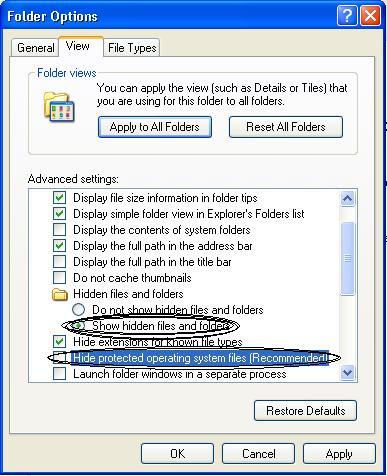
Pilih Show Hidden Files
hilangkan centang (V) pada Hide protected operating system files (Recommended)
Kemudian Pilih OK
Setelah itu buka flashdisk anda… Maka akan muncul file yang di hidden seperti gambar di bawah ini
(Kembali ke gambar ini jika ada tulisan di bawah mengatakan lihat kembali 2 gambar di atas)

Folder yang terHidden adalah folder yang buram gambarnya
Untuk mengembalikan folder itu kembali normal tidak terHidden/sembunyi
maka Buka Start, Run
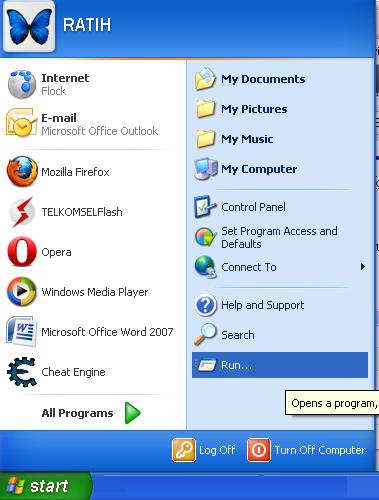
Kemudian Ketik CMD

Lihat ke 2 gambar sebelumnya…
Flashdisk berada pada drive G:
My Computer, flash tertulis AGUS H (G:)
G: <- adalah lokasi flashdisk pada komputer saya, sedangkan pada komputer kalian, tergantung setiap my computer, jadi silahkan buka My Computer Kalian kemudian lihat Flashdisk kalian berada di drive apa…???
setelah CMD dan OK
akan muncul tampilan command prompt seperti gambar di bawah
(Tulisan pada CMD pasti berbeda, ikuti perintah di bawah jangan terfokus pada gambar)
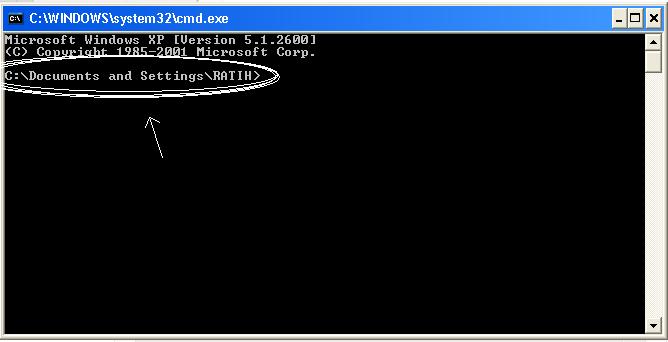
Kemudian Ketik drive flash kalian…
karena drive flash saya G: maka saya mengetik G: kemudian enter
Setelah itu ikuti instruksi ini (perhatikan spasi)
attrib -h -r -s /d /s
attrib spasi -h spasi -r spasi -s spasi /d spasi /s
setelah mengetik attrib – h -r -s /d /s lansung enter tunggu respon komputer sampai selesai, seperti gambar di bawah ini
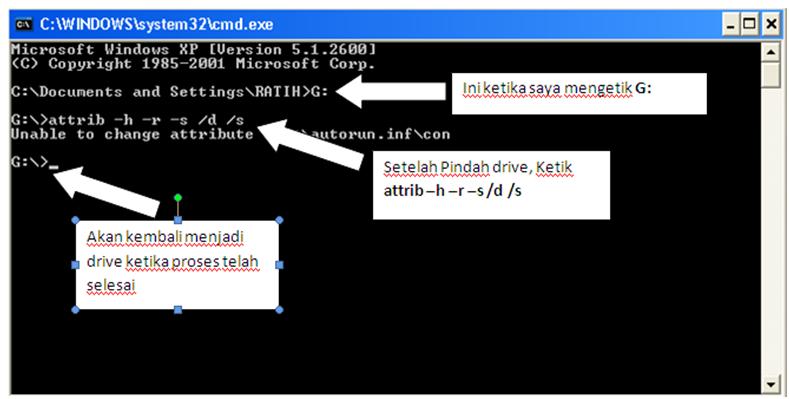
Kemudian close Command prom tersebut, buka kembali my computer, dan flashdisk anda… maka folder yang buram tadi sudah kembali normal
Virus shorcut tersebut tidak akan menjangkiti komputer anda, apabila anda tidak melakukan kebiasaan buruk yaitu (DOUBLE CLICK)
terima kasih sudah berkunjung ke blog ini… lain kali datang berkunjung lagi yah…
Wednesday, 23 November 2011
Cara Merubah Tampilan Windows 7 Seperti Windows 8

Langsung saja ke step by step!!
1. Download Windows 8 Transformation Pack (Support Windows 7 Sp1) [8MB]
2. Extract hasil download tadi lalu install, next saja lalu reboot now
3. Setelah restart maka tampilan akan berubah menjadi Windows 8
3. Belum sampai disini. Mari kita beripernak-pernik
4. Mau seperti tampilan di bawah ini?? Download Program yang bernama Bins [6MB] Lalu install, untukpanduan nanti akan diberi tutorial saat pertama kali menjalankan.

5. Donwload Rocket Dock , lalu Download skin Windows 8 by VG [29KB]
6. Setelah install rocket dock extract skin yang sudah di download lalu pindahkan ke C:\Program Files\RocketDock\Skins
7. Finish
semoga tips merubah tampilan windows 7 ini bermanfaat buat sobat semua. wassalam.
Tuesday, 22 November 2011
Solusi Tidak Dapat FULL SCREEN Saat Bermain GAME di Windows 7

A. Solusi buat VGA berbasis NVIDIA Geforce
Pada beberapa driver Windows 7 untuk VGA Nvidia memang ada keluhan bug pada settingan "Flat Panel Scaling" nya. Yang dapat mengakibatkan beberapa problem seperti blank screen, maupun aplikasi yang tidak bisa full screen. Untuk mengatasinya cukup lakukan langkah langkah berikut ini:
- Klik kanan desktop kamu
- klik Nvidia control panel
- Lalu pilih Advance setting
- Arahkan di tab Display pilih "Change flat panel scaling"

- Pilih Do not scale
- Close Nvidia control panel
B. Solusi buat VGA berbasis ATI Radeon
VGA ATI, aplikasi Fullscreen 4:3 pada monitor wide
1. Buka Catalyst Control Center
2. Dari menu drop down di atas, klik "Desktop & Displays"
3. Di bawah, akan ada list monitor monitor yang bisa digunakan. pada pilihan monitor yang aktif, klik segitiga hitamnya, dan pilih "Configure...". Kalau tidak muncul, berarti anda salah ngeklik segitiganya.
4. Setelah itu akan muncul "Notebook Panel Properties". Pilih tab "Attributes".
5. Pada "Scalling Option", pilih yang "Full Screen" atau "Maintain Aspect Ratio", jangan yang "Center".
6. Kalau "Scalling Option" tidak bisa dipilih alias berwarna abu-abu, rubah dulu resolusi desktop nya ke resolusi yg lebih rendah. Lalu coba kembali untuk merubah "Scalling Option" nya.
7. Setelah dirubah, kembalikan resolusi desktopnya ke settingan yg biasanya digunakan.
8. Coba test dengan aplikasi fullscreen yang cuma punya opsi 4:3 display ratio. aplikasi akan full strecth!
Semoga Bermanfaat
^^
Subscribe to:
Posts (Atom)